

Windows 10 Media Player Als Standard
Windows 10 benutzt standardmäßig nicht den Media Thespian, sondern die Apps Groove-Musik oder „Filme & Tv". Wir zeigen, wie ihr den Media Role player als Standard-Actor einrichten könnt.
Version:Build 21H2
Sprachen:Deutsch, Englisch
Lizenz:Vollversion
Plattformen:Windows, Windows 9x
Standardmäßig nutzt Windows 10 den Media Player für Video- und Musikformate nicht. Folgende Voreinstellungen haben wir vorgefunden:
| Dateiendung | Standard-Programm |
| avi | Filme & Tv |
| mp3 | Groove-Musik |
| mp4 | Filme & Tv set |
| mkv | Filme & TV |
| mpg / mpeg | Auswahl-Dialog |
| FLV | - |
| wav | Groove-Musik |


Die App Groove-Musik übernimmt dabei die Wiedergabe der Audiodateien; die App „Filme & Television" spielt Videodateien ab. Allerdings könnt ihr den Media Player unter Windows 10 trotzdem als Standard für beide Dateiformate einrichten.
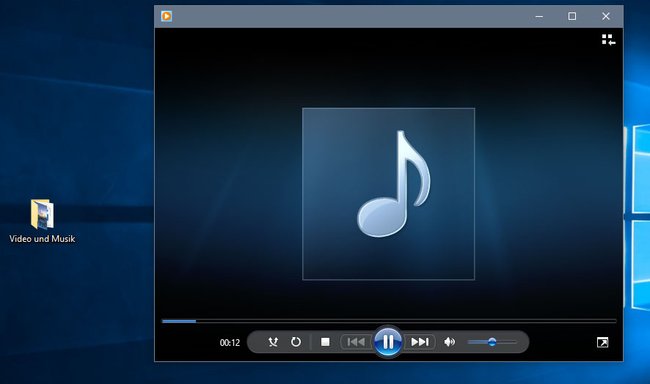
Windows 10: Media Player als Standard festlegen – So geht's
Um in Windows x den Media Player als Standard für Video- und Audiodateien festzulegen, macht ihr Folgendes:
- Öffnet den Windows Explorer, indem ihr die Tastenkombination Windows + East drückt.
- Navigiert nun je nach Wunsch zu einem Ordner mit Video- oder Audiodateien.
- Klickt mit der rechten Maustaste auf eine Datei, die zukünftig der Media Player abspielen soll, und wählt aus: Öffnen mit, Andere App auswählen.
- Wählt unter dem Schriftzug Weitere Optionen den Windows Media Actor aus und setzt unten ein Häkchen bei Immer diese App zum Öffnen von Dateien verwenden. Klickt auf OK.
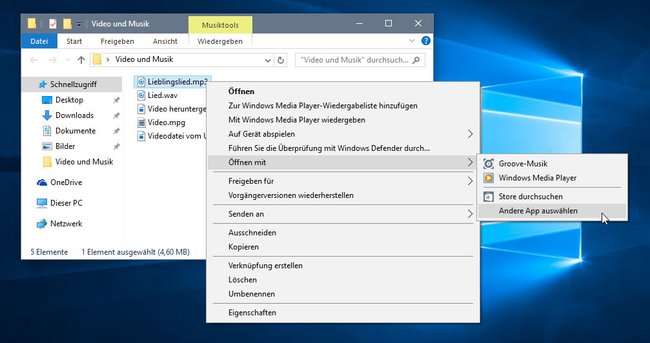
Hinweis: Wenn ihr bis dahin den Media Player noch nicht gestartet habt, kommt die Abfrage, ob ihr empfohlene oder benutzerdefinierte Einstellungen nutzen wollt. Wählt die für euch passende Option aus und klickt auf Weiter.
Das Dateisymbol ändert sich und der Media Player öffnet sich zukünftig zum Abspielen der Datei. Alternativ könnt ihr auch den Windows Media Player direkt starten und dice entsprechende Datei in ihn hineinziehen.
Windows 10: Media Player öffnen – So geht'due south
Um in Windows 10 den Media Role player zu öffnen, geht ihr so vor:
- Öffnet das Startmenü und klickt auf den Push button Alle Apps.
- Scrollt herunter und öffnet den Gild Windows-Zubehör.
- Klickt aufWindows Media Player.
Alternativ könnt ihr mit der Tastenkombination Windows + S auch das Cortana-Suchfeld aktivieren und Media Thespian eintippen. Das erste Suchergebnis ist dann der Windows Media Role player.
Was ihr zu Windows 10 wissen solltet:
- Windows x: DVDs abspielen – So geht's
- Windows 10: Standard-Apps festlegen und ändern – And so geht's
- Windows 10: Standardbrowser festlegen – So geht'south
Du willst keine News rund um Technik, Games und Popkultur mehr verpassen? Keine aktuellen Tests und Guides? Dann folge uns auf Facebook oder Twitter.
Source: https://www.giga.de/downloads/windows-10/tipps/windows-10-media-player-als-standard-festlegen-so-gehts/
Posted by: diaztheridly.blogspot.com
0 Response to "Windows 10 Media Player Als Standard"
Post a Comment