

Samsung Tv Kabel Sender Manuell Hinzufügen
Wie sortiere ich Sender bei meinem Smart Goggle box der Serie H, J, Chiliad, M, N, R, T, A und QLED?
Nach einem Sendersuchlauf sind die Sender so gespeichert, wie sie gefunden wurden. Du kannst allerdings die Senderreihenfolge später nach deinen Wünschen selbst bestimmen. Wir erklären dir hier, wie du dabei vorgehst.
Besitzt du einen Smart Idiot box, dervor 2014 (B-, C-, D-, Eastward- und F-Serie) hergestellt wurde, dann schaue dir die FAQ Wie sortiere ich die Sender bei meinem Smart Idiot box der Serie B, C, D, E, F? an.
Ein Hinweis für dich:Wenn du über einen Satellitenanschluss verfügst, beachte bitte, dass bei der Sonderempfangsart ASTRA 19.2 nur bedingt Sender sortiert werden können. Wir empfehlen dir daher, in den Suchlaufparametern Satellit auszuwählen.
Möchtest du die Senderliste auf einem USB-Stick sichern?
Öffne hierfür im Smart Hub deines FernsehersEinstellungen – Senderempfang – Experteneinstellungen – Senderliste übertrag. Gib bei der PIN-Abfrage 0000 ein, sofern du diese nicht zuvor geändert hast. Wenn du dice Senderliste wieder auf deinen Fernseher übertragen möchtest, folge demselben Menü-Pfad und kopiere die Liste vom Stick auf den Fernseher.
Hast du Fragen zum Sendersuchlauf? Schaue dir hierzu die FAQWie suche ich automatisch Sender bei meinem Smart Television der Serie H, J, Thou, M, N und QLED? an.
Wie suche ich automatisch Sender bei meinem Smart Goggle box der Serie H, J, Thou, M, N und QLED?
Du bist vor kurzem umgezogen oder dein Anbieter hat dice Sendeplätze bzw. die Frequenzen der Sender verändert? Dann ist ofttimes ein automatischer Sendersuchlauf notwendig, damit du alle Plan wie gewohnt empfangen kannst. Hier erklären wir dir, wie du diesen bei Samsung Smart TVs (Fernseh-Modelle ab 2014 / H-, J-, Yard-, Chiliad-, N- und QLED-Serie) durchführst.
Besitzt du einen Smart TV dervor 2014 (B-, C-, D-, E- und F-Serie) produziert wurde, dann schau dir die FAQ Wie starte ich einen automatischen Sendersuchlauf beim Smart TV der Serie B, C, D, E, F? an.
Sendersuchlauf bei Satellitenempfang
Hilfe-Video
Du hast deinen Neo QLED TV an eine Satellitenschüssel angeschlossen und möchtest einen automatischen Sendersuchlauf starten? In diesem Hilfe-Video zeigen wir dir, wie es funktioniert.


Sendersuchlauf bei Kabelempfang
Hilfe-Videos
Du empfängst mit deinem Neo QLED TV das Fernsehprogramm via Kabel und möchtest einen Sendersuchlauf starten? In diesem Hilfe-Video zeigen wir dir die einzelnen Schritte.
Sendersuchlauf bei DVB-T2
Hilfe-Video
Du hast eine terrestrische Antenne an deinen Neo QLED Boob tube angeschlossen und möchtest einen neuen Sendersuchlauf starten? In diesem Hilfe-Video zeigen wir dir, wie das geht.


Wie suche ich automatisch Sender bei meinem Smart Tv set der Serie B, C, D, E und F?
Besitzt du einen Smart TV dervor 2014 (B-, C-, D-, E- und F-Serie) produziert wurde? Im Folgenden werden dice Suchoptionen für Modelle der Baujahre 2009 bis 2013 beschrieben. Wenn du dir nicht sicher bist, aus welchem Jahr dein Fernseher stammt, dann haben wir hier ein paar nützliche Informationen und Hilfe zum Thema Samsung Modell-Code für dich.
Der Menüpunkt "Senderempfang" ist ausgegraut
Sollte der Menüpunkt Senderempfang ausgegraut sein, überprüfe, ob du ein externes Speichermedium wie beispielsweise einen USB-Stick an deinem Samsung Smart Tv set angeschlossen hast und entferne es. Auch bei automatisch aktiviertem Timeshift ist der Zugriff auf den Menüpunkt Senderempfang meist nicht möglich.

Dein Smart Boob tube empfängt nur wenige Sender?
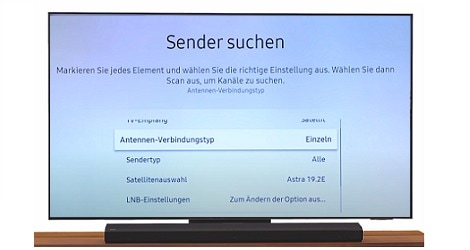
Nach der Sendersuche werden keine oder nur wenige Sender in der Senderliste angezeigt? In unserer FAQ erfährst du, wie du schnell und einfach die fehlenden Sender hinzufügen kannst.
Favoritenliste erstellen und bearbeiten
Dice heutige Vielfalt an Fernsehsendern und Programmen kann schnell unübersichtlich werden, Abhilfe schaffen eine oder sogar mehrere Favoritenlisten. So kannst du deine bevorzugten Sender ganz einfach organisieren, um diese dann schneller aufzurufen.
Am Beispiel des Samsung QLED Flat TV Q9FN (2018) zeigen wir dir, wie du eine Favoritenliste neu anlegen und auch im Nachhinein bearbeiten kannst.
Wie erstelle ich eine Favoritenliste?
one. Drücke dieDwelling house-Taste der Samsung Smart Remote, um Smart Hub zu öffnen.
Ein Hinweis für dich: Mit den Navigationsfeld-Tasten der Samsung Smart Remote navigierst du zum gewünschten Menüpunkt. Mit der Eingabe-Taste bestätigst du deine Auswahl.
two. Navigiere zu Live Television receiver und wähle dann im oberen Bereich Senderliste.
3. Drücke die Navigationsfeld-Taste nach rechts, um das Sender-Menü zu öffnen und wähleFavoriten. Wähle eine leere Favoritenliste, welcher du deine Lieblingssender hinzufügen möchtest.
four. Navigiere jetzt zu einem Sender, den du zur Favoritenliste hinzufügen möchtest und drücke die Eingabe-Taste. Der Sender wird ausgewählt und das Kontrollkästchen markiert. Du kannst mehrere Sender nacheinander markieren
5. Nachdem du deine Auswahl getroffen hast, wähle dasrechte Pfeil-Symbol und deine Auswahl wird der Favoritenliste 1 hinzugefügt.
6.WähleBeenden, um das Menü zu verlassen. Drücke dann dieZurück-Gustation, um Smart Hub auszublenden. Je nach Anwendung oder Menüpunkt muss dice Zurück-Taste mehrfach gedrückt werden.
Ein Hinweis für dich: Möchtest du Sender aus der Favoritenliste entfernen, markiere den/die Sender in der Favoritenliste und wähle anschließend das linke Pfeil-Symbol.
Wie bearbeite ich eine Favoritenliste?
i. Drücke diceDomicile-Gustation der Samsung Smart Remote, um Smart Hub zu öffnen.
ii. Navigiere zu Live TV und wähle dann im oberen Bereich Senderliste.
3. Drücke auf der Smart Remote die Navigationsfeld-Sense of taste nach rechts, um das Sender-Menü zu öffnen und wähleFavoriten.
iv. Wähle die gewünschte Favoritenliste aus und anschließend Favoriten bearbeiten.
Ein Hinweis für dich: Auf dem beschriebenen Weg hast du zusätzlich die Möglichkeit, durch Auswählen von Reihenfolge ändern im Menü Favoriten bearbeiten, die Sender innerhalb deiner Favoritenliste zu sortieren.
Wie kann ich Apps auf meinem QLED TV installieren oder entfernen?
Installiere die verschiedensten Apps, um deinen SamsungSmart TV nach deinen Interessen anzupassen. Für die Verwendung dieser Funktion muss dein Fernseher mit dem Internet und einem Samsung Account verbunden sein.
Drücke diceHabitation-Taste, um den Dwelling house-Bildschirm aufzurufen und wähle anschließendAPPS.
Apps installieren
Drücke dieHome-Taste auf der Samsung Smart Remote, um den Smart Hub Home-Bildschirm aufzurufen.
Ein Hinweis für dich: Mit denNavigationsfeld-Tasten der Samsung Smart Remote navigierst du zum gewünschten Menüpunkt. Drücke anschließend diceEingabe-Taste, um deine Auswahl zu bestätigen.
1) Wähle APPS.
two) Wähle die gewünschte App, dice du installieren möchtest, in diesem Beispiel OttPlayer. Falls du eine bestimmte App suchst, wähle oben das Lupen-Symbol aus und gib den gewünschten Suchbegriff ein.
3) Um mit dem Herunterladen und Installieren der ausgewählten App auf deinem Fernseher zu beginnen, wähle Installieren.
iv) Dice App wird installiert. Ist die Installation abgeschlossen, kannst du die App direkt ausführen. Wähle hierzu Öffnen.
Für die Verwendung einiger Funktionen (wie z. B. das Installieren von Apps) muss dein Fernseher mit dem Net und einem Samsung Account verbunden sein.
Hinweise für dich:Ist eine App nicht unter "Apps" verfügbar, kannst du sie nicht auf deinem Fernseher installieren. Eine manuelle Installation über andere App Stores z. B. Google Play Store ist nicht möglich. Einige Apps sind auf deinem Fernseher vorinstalliert und können nicht manuell gelöscht werden.
Drücke dieZurück-Gustatory modality auf der Fernbedienung, um das Menü zu verlassen. Je nach Anwendung oder Menüpunkt muss diese mehrfach gedrückt werden.
Apps löschen
Drücke dieHome-Taste auf der Samsung Smart Remote, um den Smart Hub Home-Bildschirm aufzurufen.
Ein Hinweis für dich: Für die Verwendung dieser Funktion muss dein Fernseher mit dem Internet verbunden sein und du musst zusätzlich mit deinem Samsung-Konto angemeldet sein.
1) Wähle APPS.
ii) Wähle anschließend das Einstellungen-Symbol.
iii) Navigiere zur App, die du löschen möchtest und wähle Entfernen.
4) Bestätige den Vorgang, indem du nochmal Entfernen wählst. Beim Löschen der App werden auch die dazugehörigen App-Daten entfernt.
Für die Verwendung einiger Funktionen (wie z. B. das Installieren von Apps) muss dein Fernseher mit dem Internet und einem Samsung Business relationship verbunden sein.
Die App wurde gelöscht. Drücke dieZurück-Taste auf der Fernbedienung, um das Menü zu verlassen. Je nach Anwendung oder Menüpunkt muss diese mehrfach gedrückt werden.


Apps funktionieren nicht?
Deine Lieblingsapp lässt sich nicht starten oder funktioniert nicht mehr richtig? In unserer FAQ zum Thema Apps funktionieren nicht, geben wir dir einige Tipps zur Behebung des Fehlers.
Wie kopple ich die Samsung Smart Remote Fernbedienung mit meinem QLED Tv?
Dice Samsung Smart Remote ist dice Steuerzentrale deines Fernsehers und wurde then konzipiert, dass du deinen Fernseher mit wenigen Tasten bedienen kannst. Schalte deinen Fernseher erstmalig ein, führt dieser ganz automatisch das Kopplungsverfahren mit der Smart Remote durch. Sollte dein Fernseher sich nicht automatisch mit der Smart Remote verbinden oder möchtest du dice Kopplung erneut durchführen, kannst du die Verbindung einfach und unkompliziert manuell herstellen.
Am Beispiel des Samsung QLED Telly Q9FN (2018) zeigen wir dir, wie du die Fernbedienung mit deinem Samsung Smart Idiot box manuell koppeln kannst.
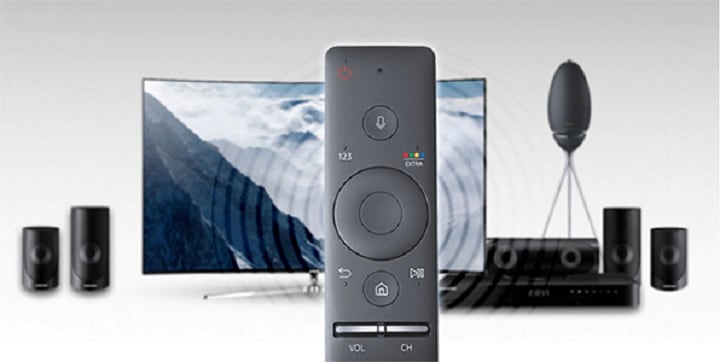
Um die Smart Remote mit deinem Fernseher (neu) zu verbinden, richte die Smart Remote zunächst auf deinen (eingeschalteten) Fernseher und halte dieZurück-Taste und dieWiedergabe-Taste gleichzeitig für mindestens drei Sekunden gedrückt.
Ein Hinweis für dich:Beachte vor der Kopplung, dass die benötigten Batterien in die Smart Remote eingelegt sind.
Dein Fernseher baut anschließend eine Verbindung mit der Smart Remote auf. Nach erfolgreichem Verbindungsaufbau erscheint eine entsprechende Hinweismeldung. Du kannst die Fernbedienung jetzt verwenden.

Fernbedienung lässt sich nicht koppeln?
Dice Fernbedienung lässt sich nicht mit deinem Fernseher verbinden oder funktioniert nicht mehr richtig? In unserer FAQ zeigen wir dir, wie du schnell und einfach einen Defekt deiner Fernbedienung ausschließen kannst.
TV Sender mit dem Channel-Editor sortieren
Wer schon einmal versucht lid, die Sender seines Fernsehers mit der Fernbedienung zu sortieren, kennt diese Situation: In den meisten Fällen lassen diese sich nur schwer und mit viel Mühe in die richtige Reihenfolge bringen. Glücklicherweise kannst du mit dem Channel-Editor deine Fernsehsender auf deinem Smart Television set (modellabhängig) auch am Computer sortieren. So hast du dice Möglichkeit, dice im Fernseher gespeicherten Kanallisten auf einen USB-Stick zu exportieren und dann über den Channel-Editor bequem am Computer umzubelegen.
Zu beachten: Die Sendersortierung mit dem Aqueduct-Editor wird nur von den Samsung Fernsehern der Serien B (2009), C (2010), D (2011) und Due east (2012) unterstützt.
Source: https://www.samsung.com/de/support/smart-tv-grundlegende-funktionen/
Posted by: diaztheridly.blogspot.com
0 Response to "Samsung Tv Kabel Sender Manuell Hinzufügen"
Post a Comment