

Kamera Wird Nicht Erkannt Windows 10
Ärgert es dich, nicht entdeckt zu werden Webcam-Problem ? Sie wissen vielleicht, dass es Ihnen hilft, es über den Geräte-Director zu aktualisieren oder neu zu installieren. Aber was ist, wenn die Webcam nicht im Gerätemanager ist? Keine Sorge, Sie sind auf der richtigen Seite. Dice Webcam kann sich im Geräte-Managing director in Kameras, Bildverarbeitungsgeräten oder Universal Serial Omnibus Controllern befinden. Achten Sie darauf, in all diesen Optionen danach zu suchen. Wenn Sie es nicht finden können, stellen wir Ihnen eine nützliche Anleitung zur Verfügung, die Ihnen beibringt, wie Sie das Problem mit der nicht erkannten Windows ten-Laptop-Kamera beheben können.Dice hier genannten Methoden können von HP, Dell, Acer und anderen Laptop-Marken gleichermaßen verwendet werden.
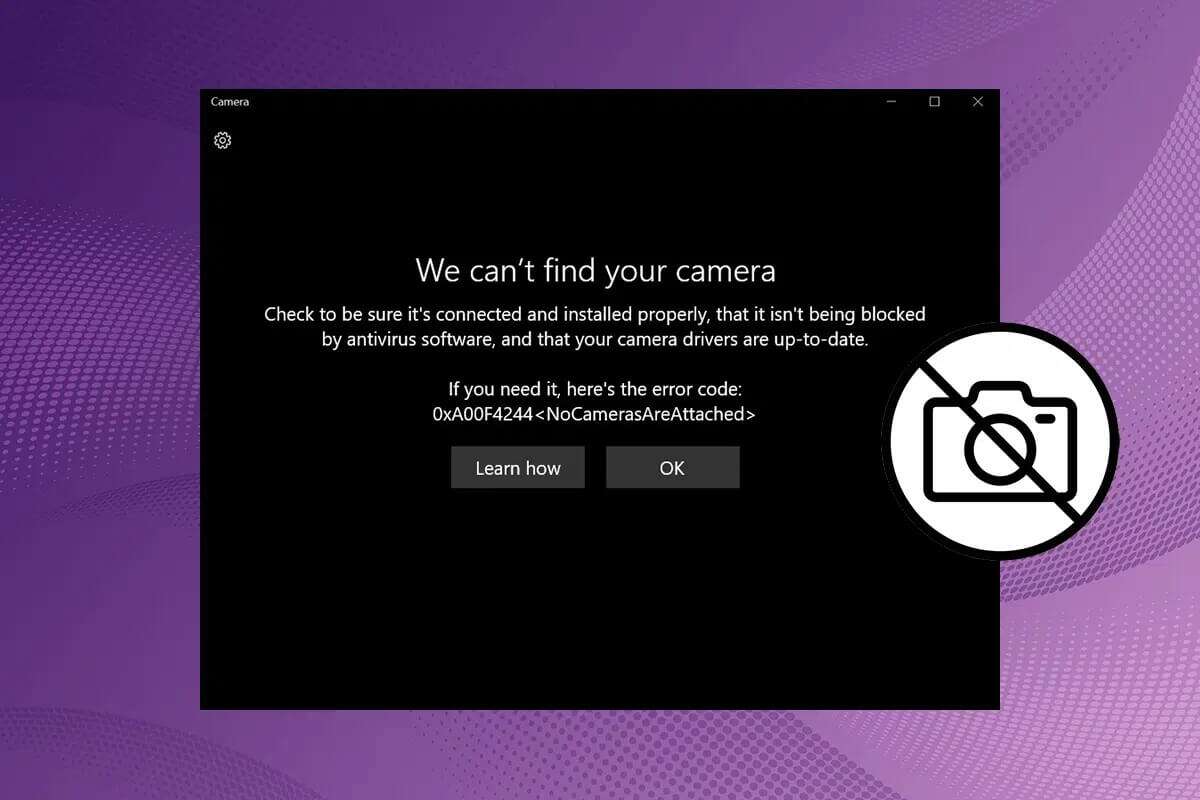
Then beheben Sie die Laptop-Kamera, die unter Windows 10 nicht erkannt wird
Das Problem "Webcam nicht im Geräte-Manager" tritt hauptsächlich bei extern angeschlossenen Webcams auf. Eingebaute Webcams verursachen dieses Problem selten. Wenn dies der Fall ist, kann dies folgende Gründe haben:
- Webcam deaktiviert
- Probleme mit der Kamera oder Computer
- veraltete Treiber
- alte Fenster
- USB-Gerät deaktiviert
Methode XNUMX: Zugriff auf die Kamera aktivieren
Suchen Sie zunächst immer nach den Einstellungen, ob sie richtig eingestellt sind. Befolgen Sie dice angegebenen Schritte, um sicherzustellen, dass dice Webcam auf Ihrem Computer aktiviert ist oder nicht:
1. Drücken Sie meine Taste Windows + I Gleichzeitig zu öffnen Einstellungen.
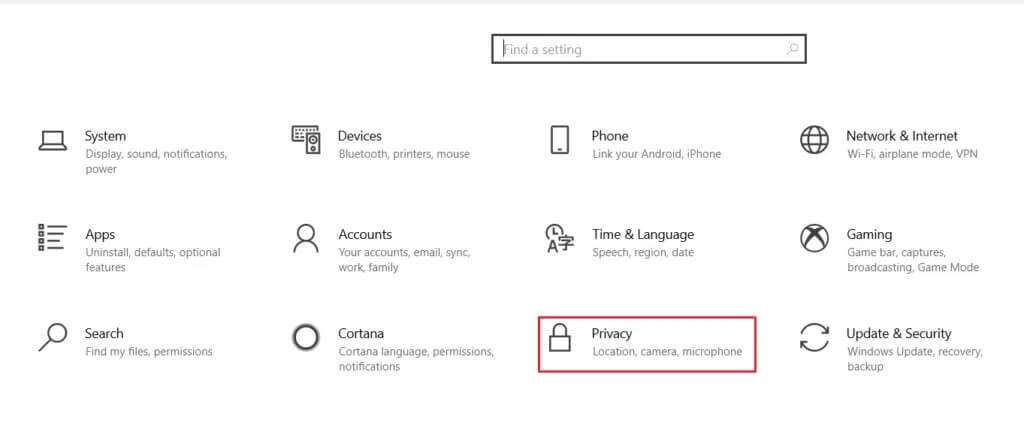
2. Klicken Sie auf Datenschutzeinstellungen.
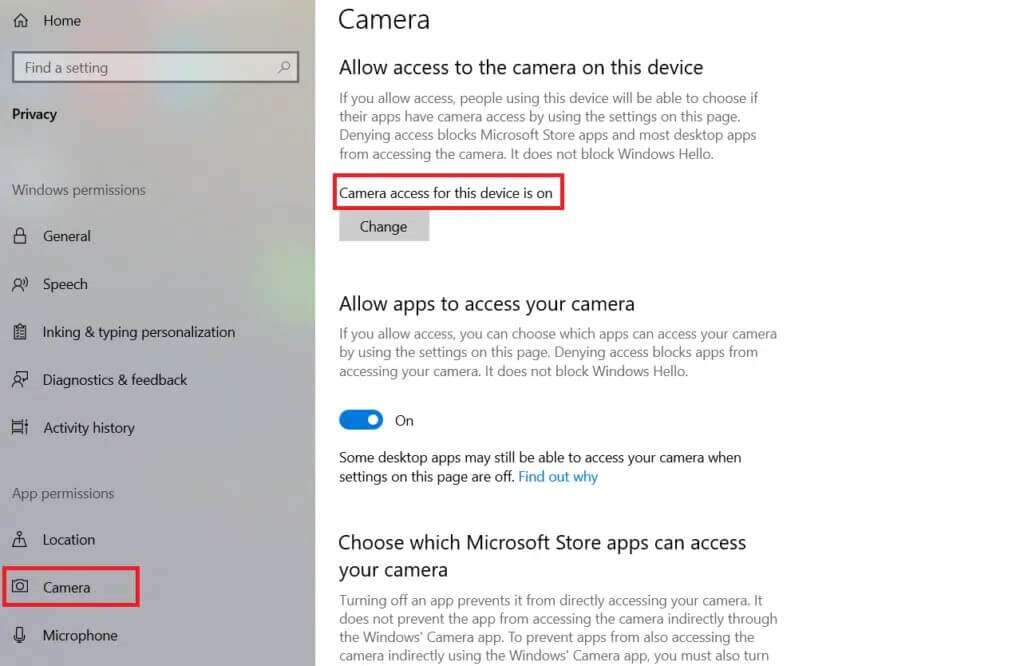
iii. Klicken Sie dann auf Option الكاميرا Im rechten Teil des Bildschirms unter der Kategorie App-Berechtigungen.
iv. Stellen Sie sicher, dass die Nachricht angezeigt wird „Zugriff auf die Kamera für dieses Gerät" Laufen.
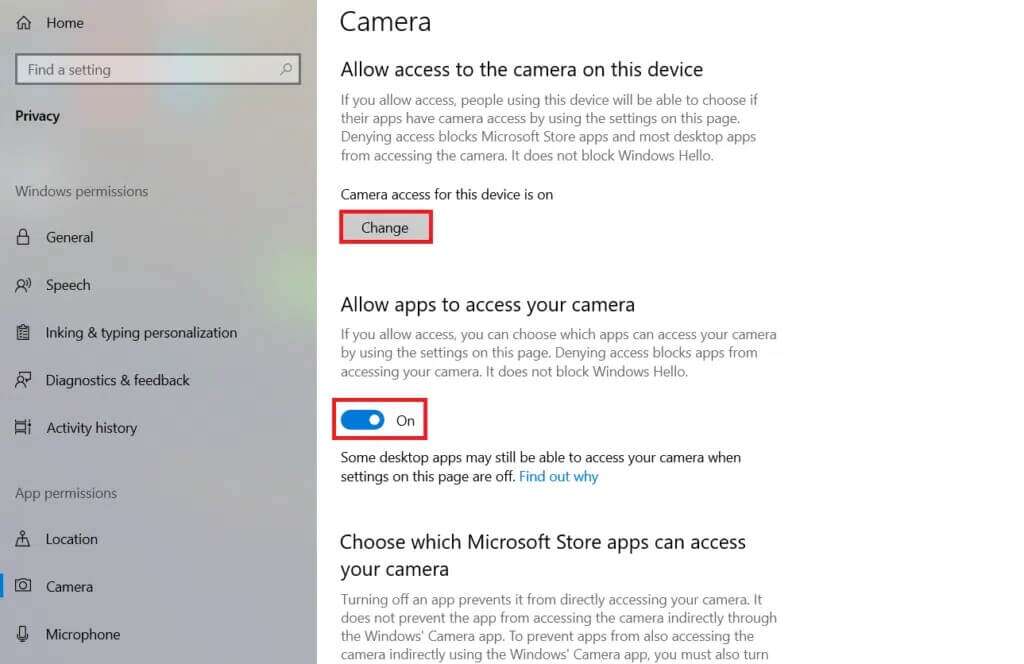
Wenn nicht, tippen Sie auf Ein Wechsel und TUSchalten Sie den Schalter ein Um auf dice Kamera für dieses Gerät zuzugreifen.
5. Als nächstes schalten Sie den Kippschalter unter ein Apps den Zugriff auf die Kategorie Kamera erlauben.
Hinweis: Wenn Sie einen Lenovo-Laptop besitzen, können Sie die Kamera direkt aktivieren, indem Sie dice Kamerafunktionstaste auf Ihrer Tastatur drücken.
Methode 2: Aktivieren Sie das USB-Gerät
Es kann auch ein Trouble auftreten, bei dem die Webcam nicht erkannt wird, wenn das USB-Gerät deaktiviert ist. Beheben Sie dieses Problem mit den folgenden Schritten:
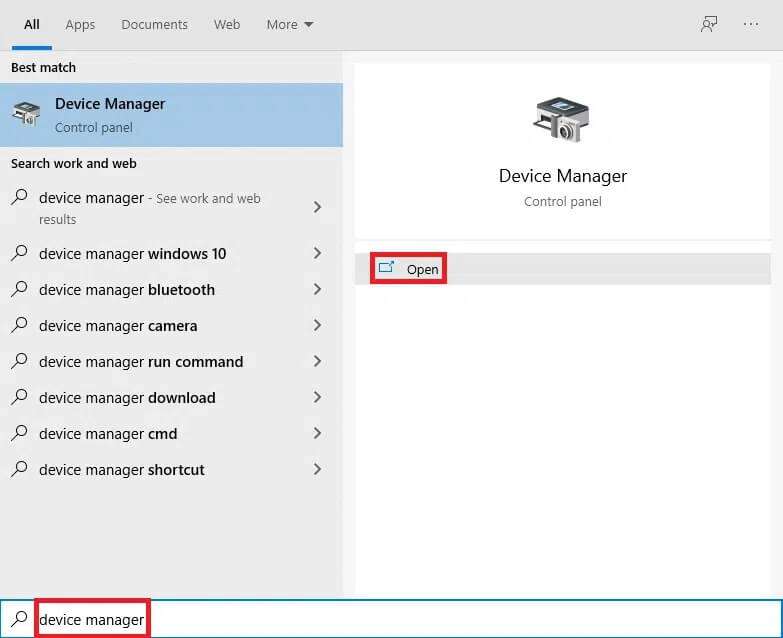
one. Drücken Sie die .-Taste Windows , Und geben Sie ein Gerätemanager , und klicke öffnen.
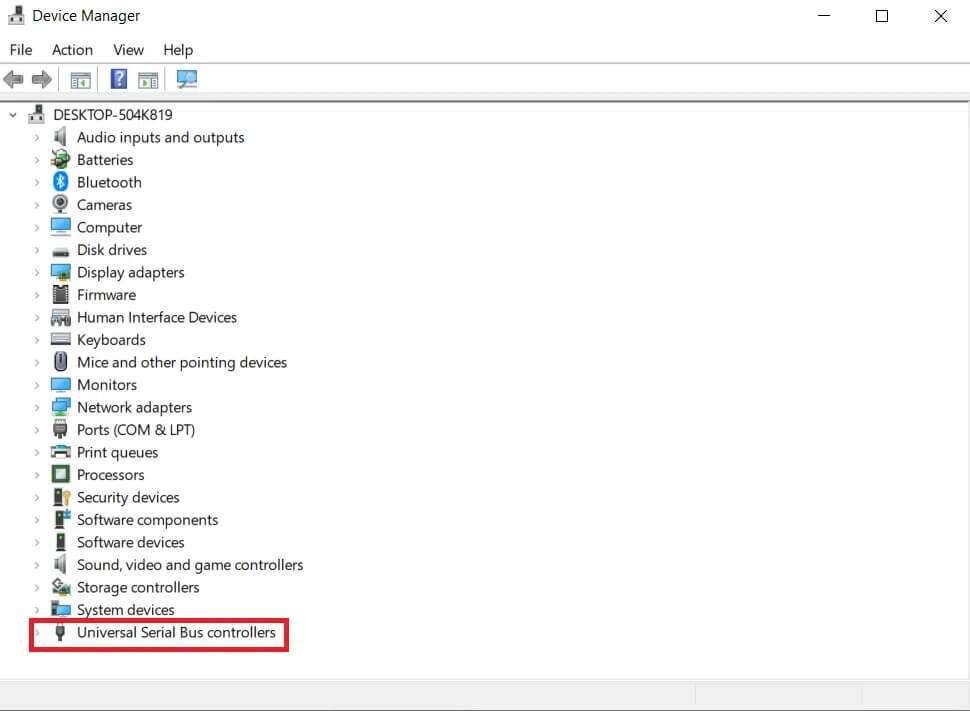
2. Doppelklicken Sie auf Universal Serial Bus Controllers, um es zu erweitern.
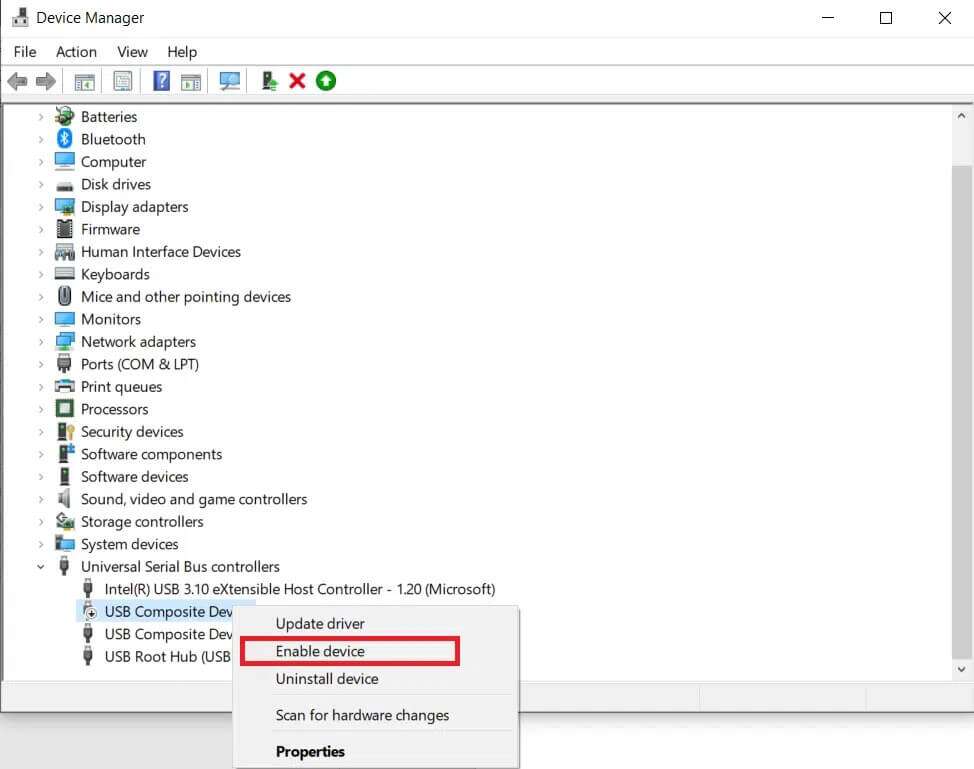
3. Klicken Sie dann mit der rechten Maustaste USB-Treiber deaktiviert (wie ein Blended-USB-Gerät) und wählen Sie Gerät aktivieren , Wie nachfolgend dargestellt.
Methode XNUMX: Deaktivieren Sie den Webcam-Schutz
Antivirus-Anwendungen überwachen Virenangriffe und die Einführung von Malware. Es schützt Benutzer auch vor einer Reihe anderer Dinge. Der Webschutz stellt beispielsweise sicher, dass Benutzer keine verdächtigen Websites besuchen oder schädliche Dateien aus dem Internet herunterladen. Ebenso regelt die Datenschutzmodus-Software, welche Apps auf die Kamera Ihres Laptops zugreifen können, kann jedoch unwissentlich Probleme verursachen. Deaktivieren Sie einfach die Option Webcam-Schutz und prüfen Sie, ob das Problem mit der HP Laptop-Kamera nicht erkannt wurde.
Hinweis: Wir haben die Schritte für Norton SafeCam gezeigt. Sie können Ihren Webcam-Schutz auch in anderen Apps von Drittanbietern deaktivieren.
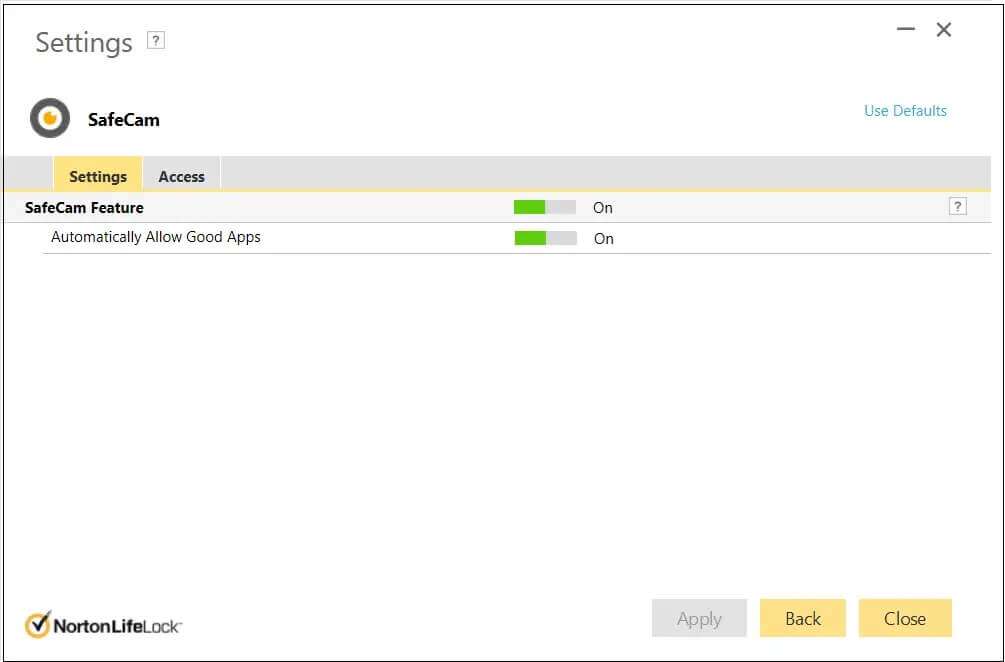
one. Öffnen Sie Ihr Antivirenprogramm (z. B. Norton Safecam), indem Sie auf das Verknüpfungssymbol doppelklicken.
two. Gehen Sie zur Registerkarte Zugriff.
three. Schalten Sie den Webcam-Zugriff ein, wie unten gezeigt.
Methode XNUMX: Führen Sie die Fehlerbehebung für Hardware und Geräte aus
Kleinere Probleme können mit dieser Windows-Fehlerbehebung leicht behoben werden. In diesem Fall wird empfohlen, eine Hardware-Fehlerbehebung auszuführen, um das Problem der nicht erkannten Laptop-Kamera zu beheben:
1. Drücken Sie meine Taste Windows-+ R zusammen auf der Tastatur, um den Dialog zu öffnen "Beschäftigung".
ii. Schreiben msdt.exe -id DeviceDiagnostic in der Gegend البحث und drücken Sie die .-Gustatory modality Enter.
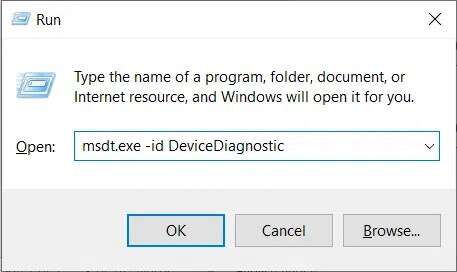
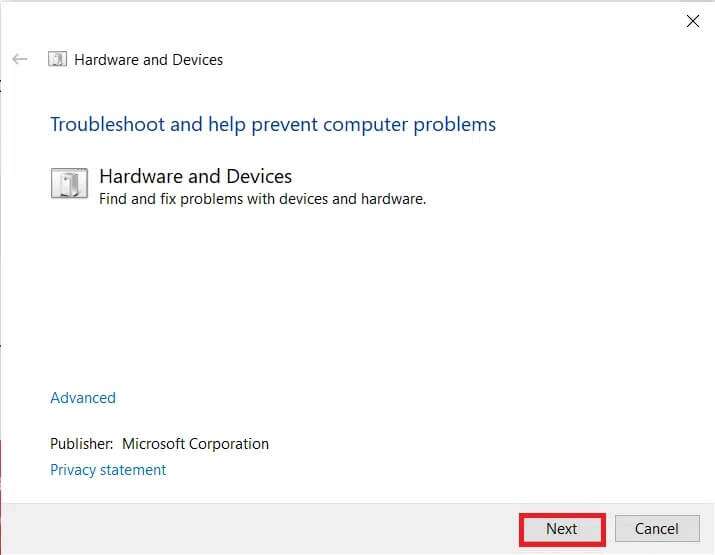
3. Dieser Befehl wird geöffnet Hardware-Fehlerbehebung . Klicken nächster.
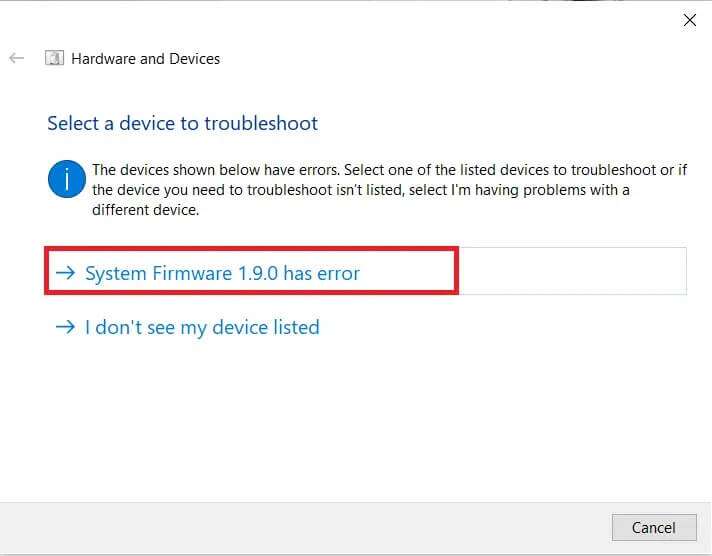
4. Nachdem das Problem gefunden wurde, zeigt die Fehlerbehebung das Problem an. Klicken Sie auf dieses Thema.
5. Klicken Sie im nächsten Fenster auf Wenden Sie diese Korrektur an.
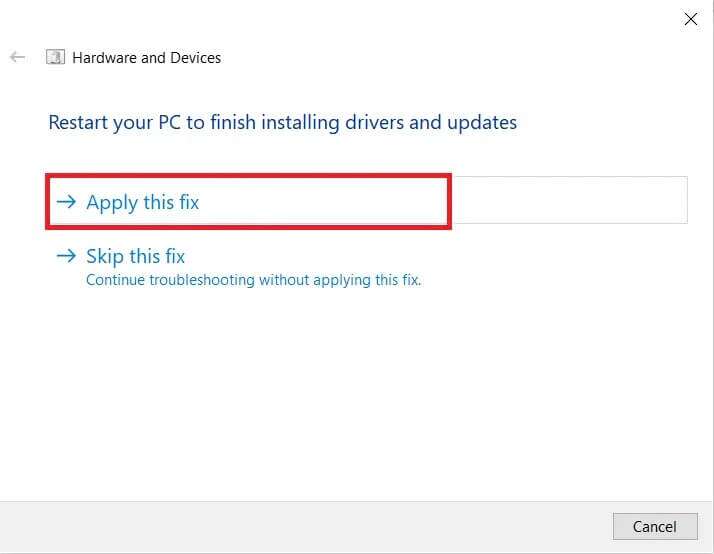
vi. Starten Sie nun Ihren Computer neu.
Methode XNUMX: Finden Sie das Kameragerät
Windows konnte die Kamera möglicherweise nicht erkennen, was dazu führte, dass sich Ihre Webcam nicht im Geräte-Managing director befindet. Daher hilft das Scannen, das Problem zu lösen, dass die Laptop-Kamera nicht erkannt wird.
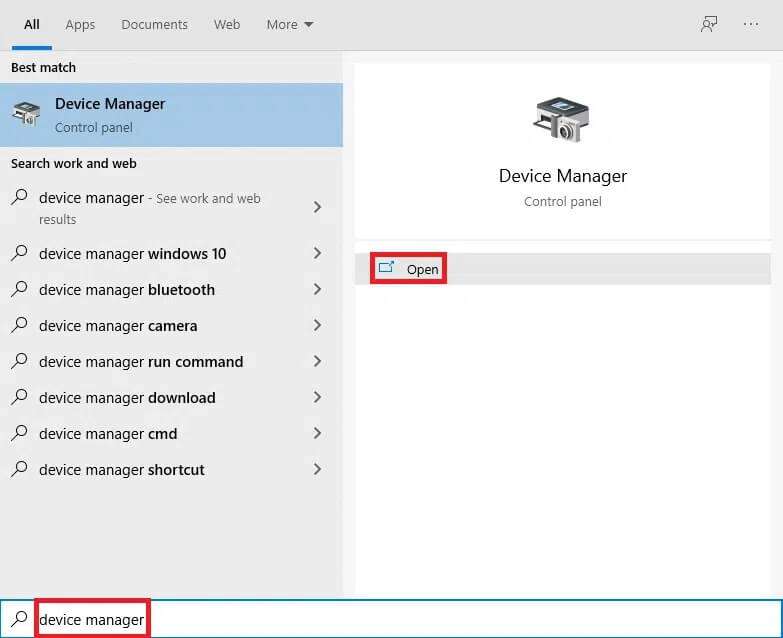
1. Drücken Sie die .-Taste Windows , Und geben Sie ein Gerätemanager , und klicke öffnen.
2. Klicken Sie hier wie unten gezeigt auf das Symbol Nach Hardwareänderungen suchen.
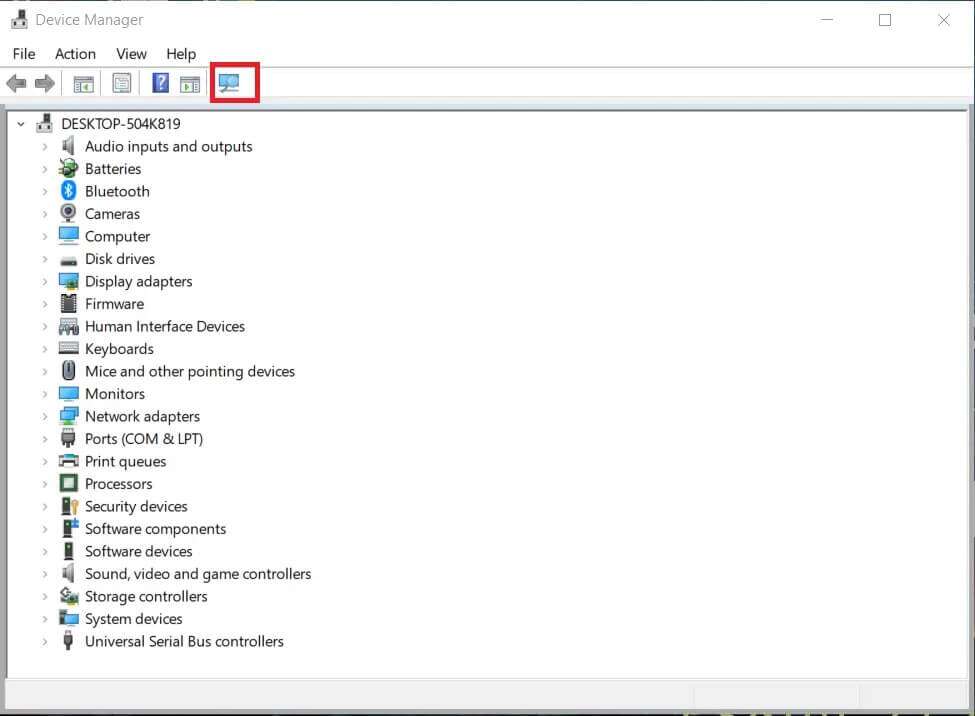
3. Wenn die Kamera nach dem Scannen erscheint, bedeutet dies, dass Windows sie erfolgreich erkannt hat. Starte den Computer neu.
Methode six: Kameratreiber aktualisieren
Wenn Sie Probleme damit haben, dass Ihre HP Laptop-Kamera auch nach dem Scannen des Treibers nicht erkannt wird, versuchen Sie, den Treiber zu aktualisieren.
1. Einschalten Gerätemanager Wie in der fünften Methode beschrieben.
ii. Als nächstes doppelklicken Kameraadapter es zu erweitern.
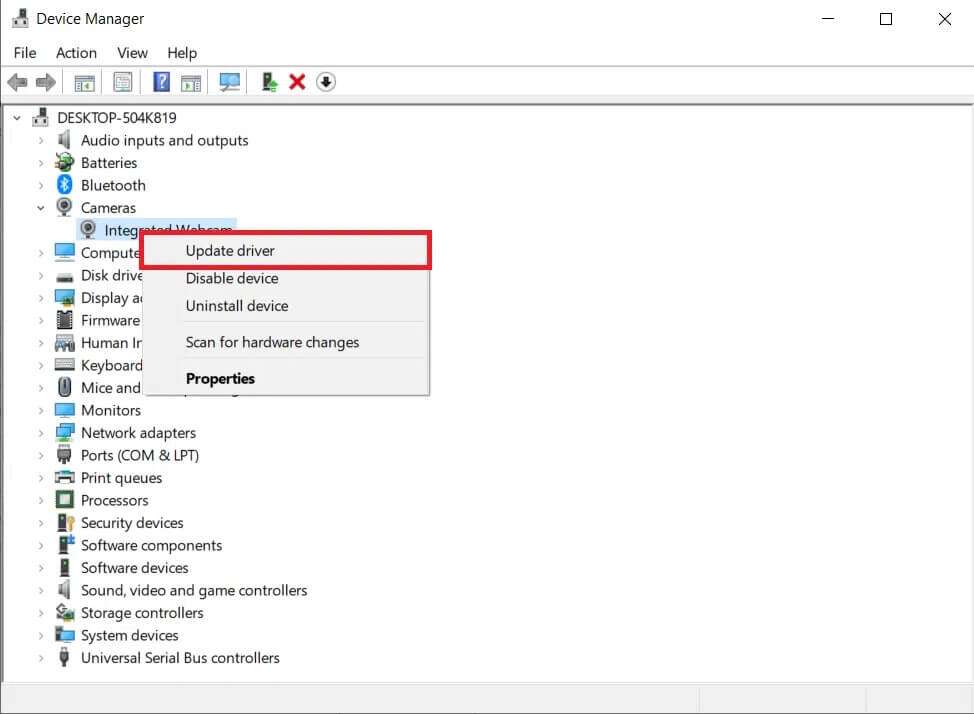
3. Rechtsklick Webcam-Treiber (wie die eingebaute Webcam) und klicken Sie auf Treiber-Update.
4. Wählen Sie als Nächstes Automatisch suchen über Fahrer.
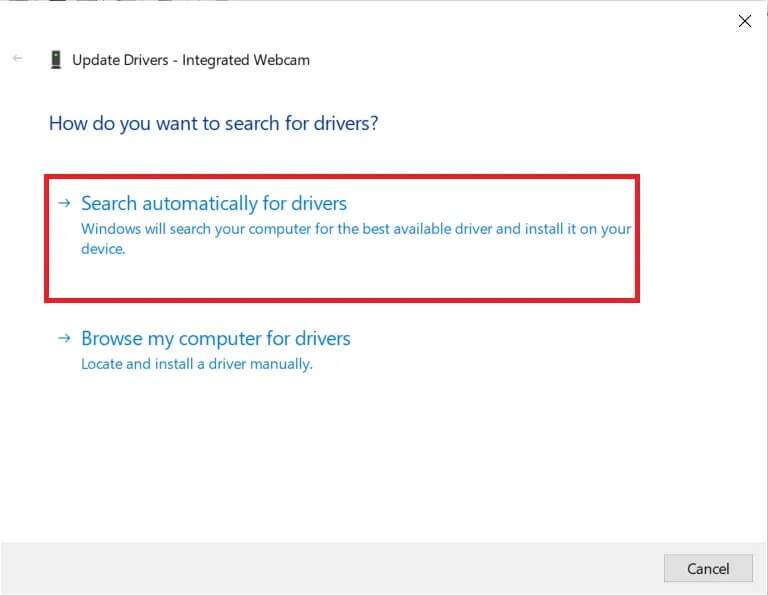
5a. Wenn die Treiber bereits aktualisiert wurden, werden die besten bereits installierten Treiber für Ihr Gerät angezeigt.
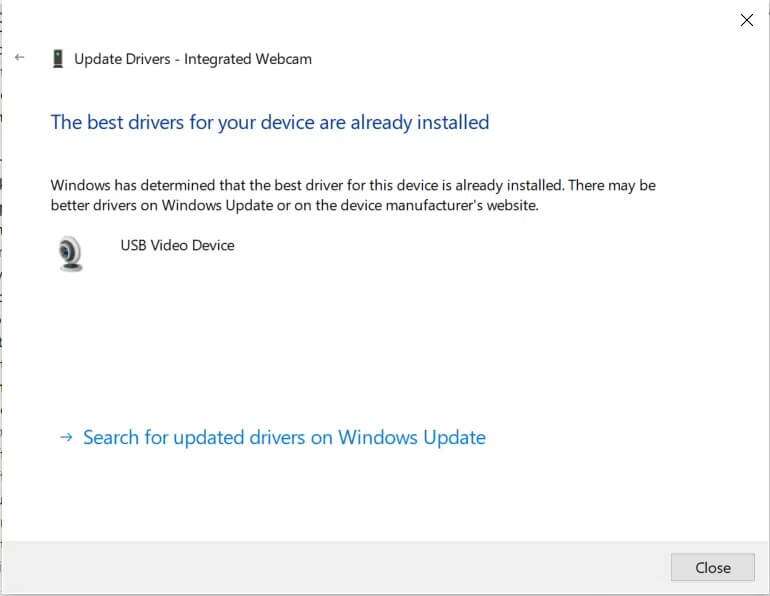
5b. Wenn die Treiber veraltet sind, werden sie automatisch aktualisiert. Starten Sie Ihren Calculator nach diesem Vorgang neu.
Methode XNUMX: Fügen Sie die Webcam manuell hinzu
Windows ermöglicht es uns auch, dem Geräte-Manager manuell eine Webcam hinzuzufügen. Befolgen Sie die folgenden Schritte, um das Problem mit der Laptop-Kamera nicht erkannt zu beheben.
1. Gehe zu Gerätemanager Wie bei der fünften Methode.
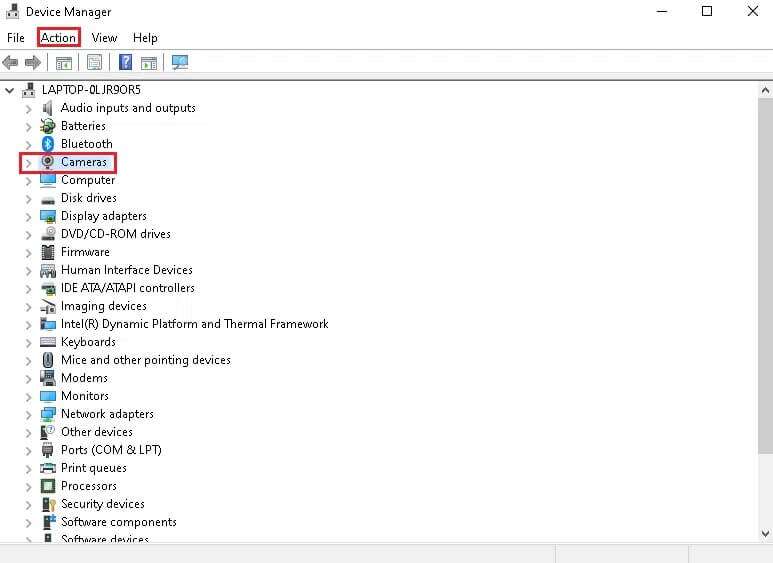
2. Wählen Sie Kameras aus dem Menü und tippen Sie auf Aktion im oberen Menü.
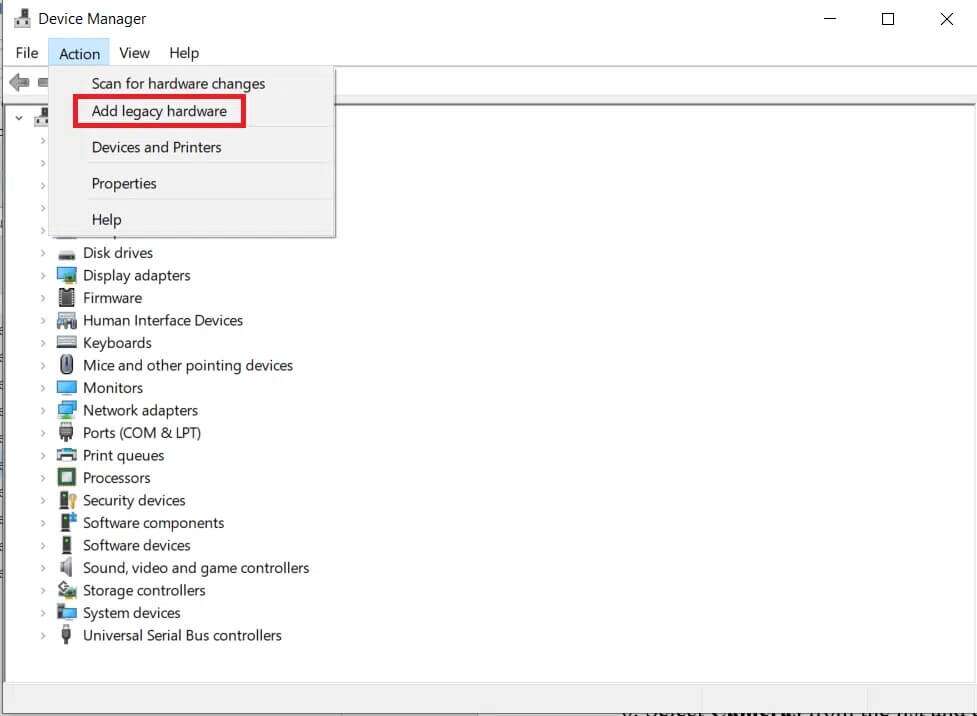
3. Dann klicke Alte Geräte hinzufügen.
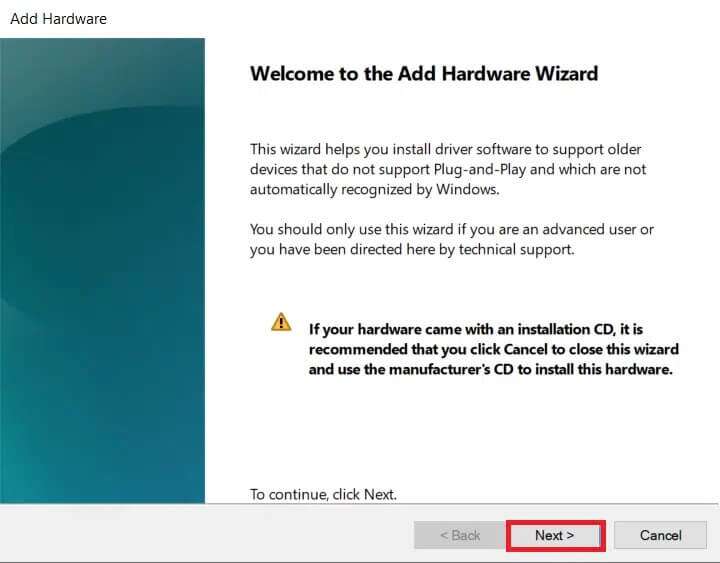
4. Im Fenster Gerät hinzufügen , drück den Knopf Weiter>.
five. Wählen Sie eine Option Geräteinstallation dice ich manuell aus einer Liste auswähle (Erweiterte Optionen) und klicken Sie auf die Schaltfläche . Weiter>.
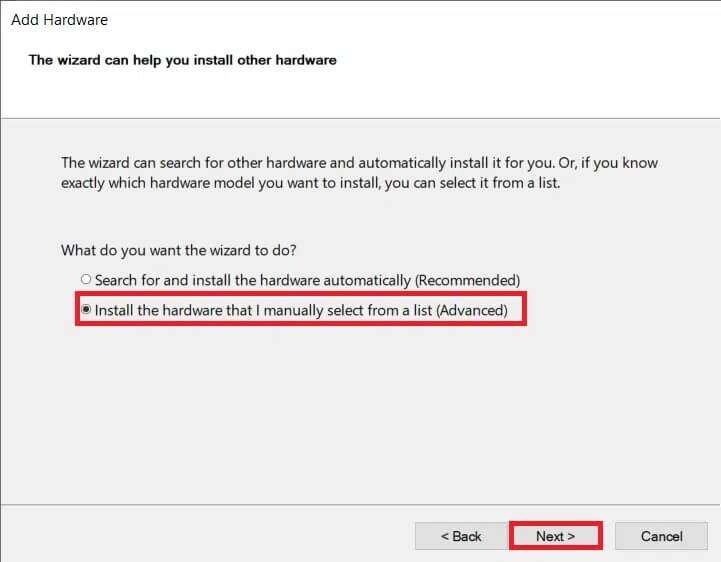
half-dozen. Wählen Sie Kameras Klicken Sie im Menü auf die Schaltfläche . Weiter>.
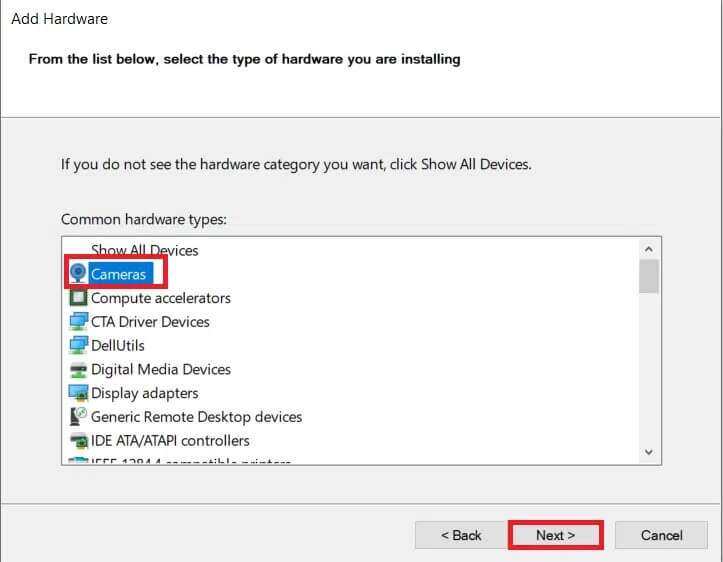
7. Wählen Sie Webcam-Formular und klicken Sie auf die Schaltfläche . Weiter>.
Anmerkung 1: Wenn Sie den Treiber für Ihre Webcam heruntergeladen haben, klicken Sie auf Datenträger. Wenn Sie Ihre Webcam in diesem Fenster nicht finden können, fahren Sie mit Schritt vi fort, wählen Sie Imaging-Geräte aus und klicken Sie auf Weiter.
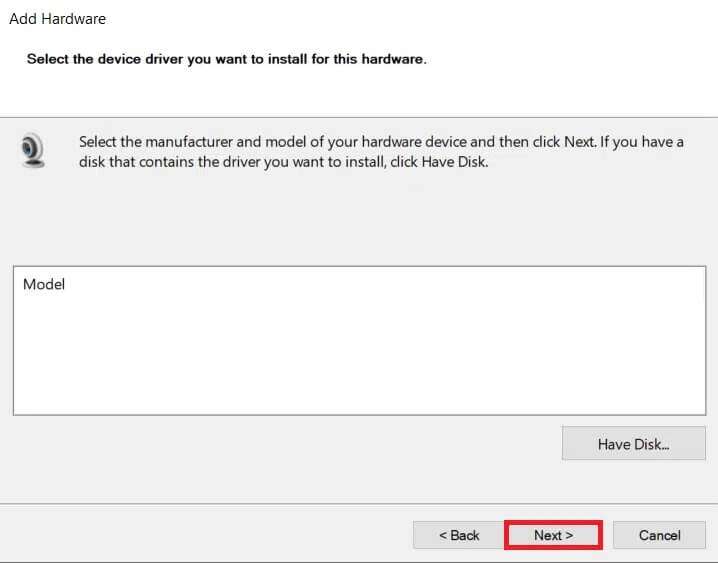
8. Warten Sie, bis der Vorgang zum Hinzufügen der Webcam abgeschlossen ist. Starte den Calculator neu.
Methode 8: Installieren Sie die Webcam-Treiber des Herstellers
Auch die Installation einer Webcam-App von der Website des Herstellers kann dieses Problem beheben. Stellen Sie sicher, dass Sie Ihr Gerät nach der Installation neu starten.
- Besuchen Sie für Dell die Seite Treiber Dell Und installieren Sie dice Webcam-Anwendung, indem Sie das Systemmodell oder die Servicemarke eingeben.
- Besuchen Sie auch für HP dice Seite HP-Treiber Und installieren Sie die betreffende Anwendung.
Methode 9: Setzen Sie dice Kamera-App zurück
Das Zurücksetzen der Kamera-App kann auch dazu beitragen, das Problem zu beheben, dass die Kamera des Laptops nicht erkannt wird.
ane. Klicken Sie auf Showtime , Und geben Sie ein الكاميرا , und klicke Anwendungseinstellungen.
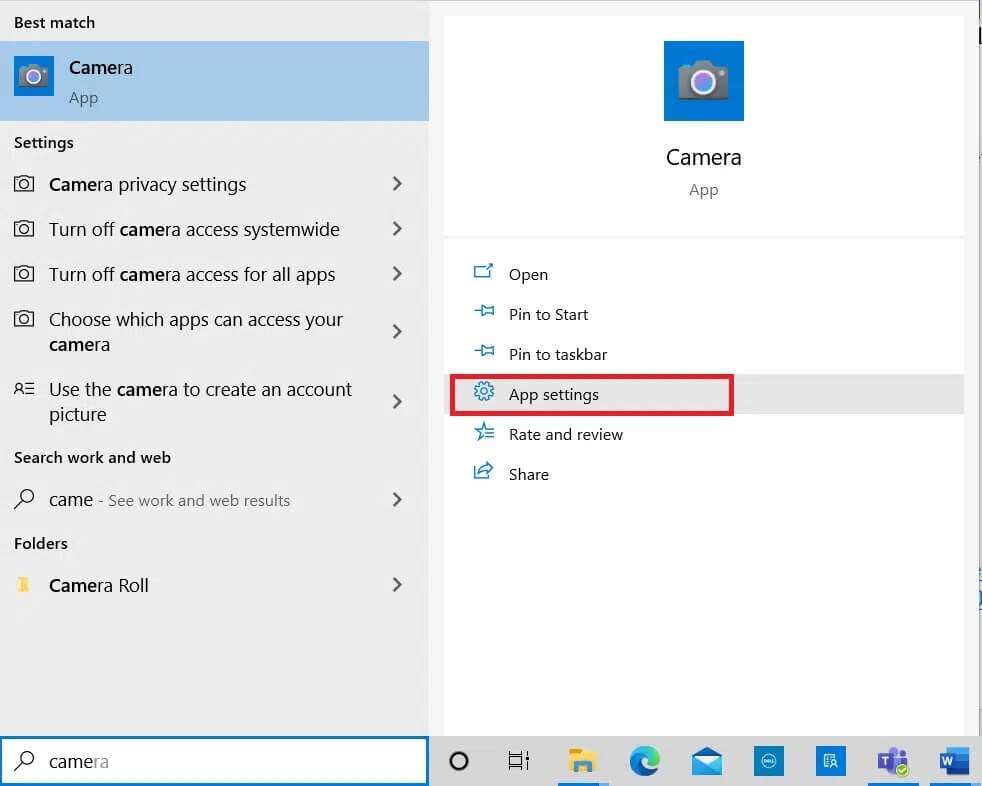
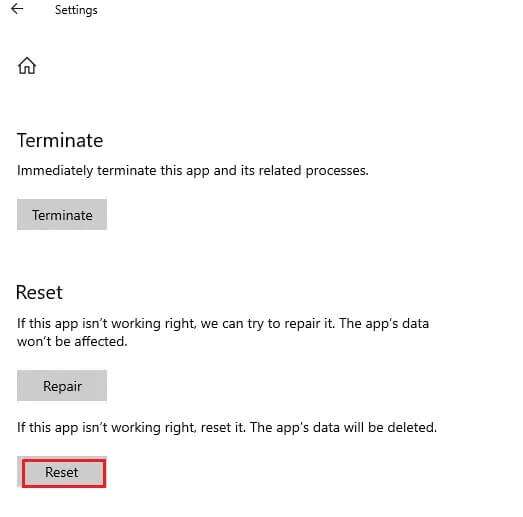
2. Scrollen Sie in einem Fenster nach unten "Einstellungen" und klicken Sie auf die Schaltfläche . "Zurücksetzen" innerhalb der Sektion "Zurücksetzen".
iii. Bestätigen Sie die Abfrage durch Klicken auf die Schaltfläche "Zurücksetzen" Nochmal.
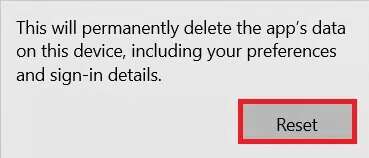
4. Das Zurücksetzen dauert einige Zeit. Nach Abschluss wird neben der Reset-Pick ein Häkchen angezeigt. Schließen Sie das Fenster und versuchen Sie es erneut.
Methode XNUMX: Windows aktualisieren
Windows Update ist eine der einfachsten Möglichkeiten, um das Problem der nicht erkannten Laptop-Kamera zu beheben. Führen Sie die folgenden Schritte aus, um zu beheben, dass die HP Notebook-Kamera nicht erkannt wird, indem Sie Ihr Windows-System aktualisieren:
ane. Drücken Sie meine Taste Windows + I Gleichzeitig zu öffnen Einstellungen.
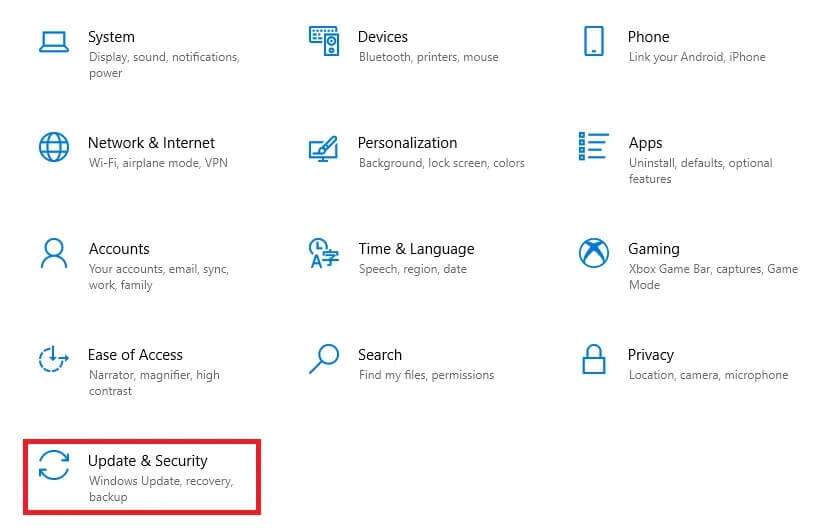
ii. Klicken Sie auf Update und Sicherheit , Unter den andere Optionen.
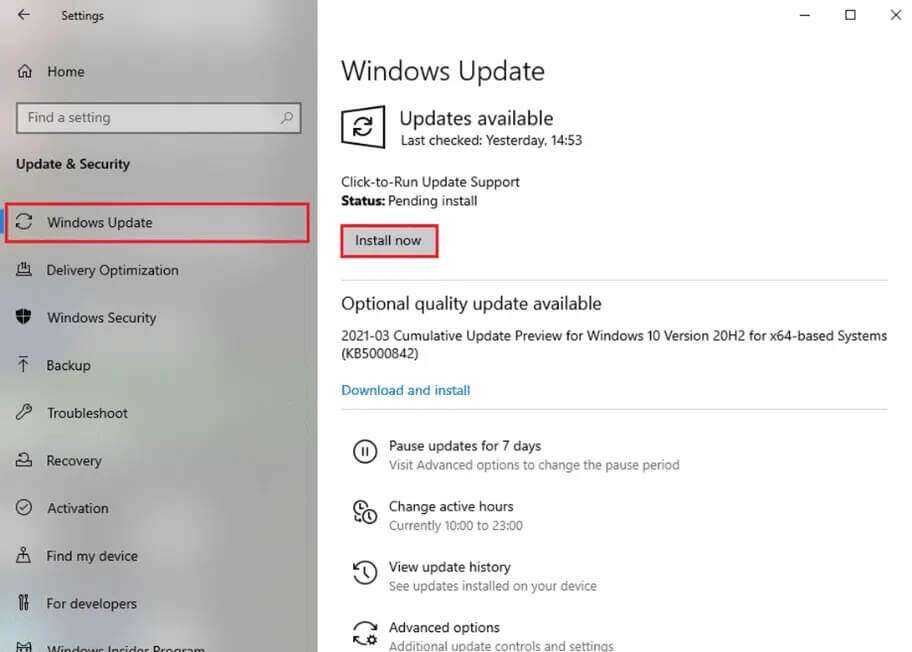
3. Klicken Sie nun auf die Schaltfläche Auf Updates prüfen.
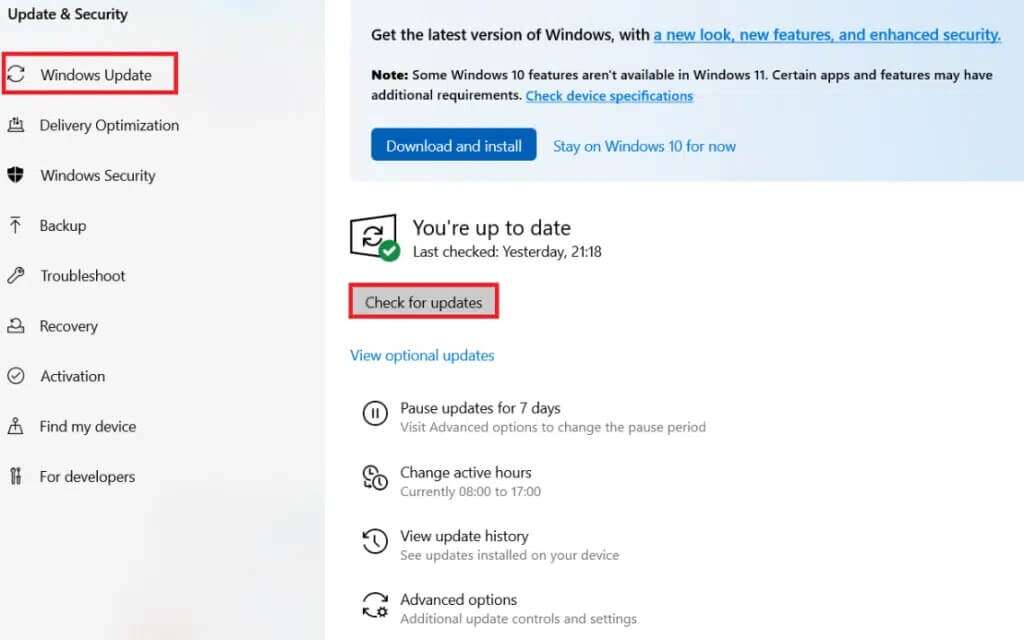
4A. Wenn verfügbar neues Update , Klicken JETZT INSTALLIEREN Und starte den Reckoner neu es umzusetzen.
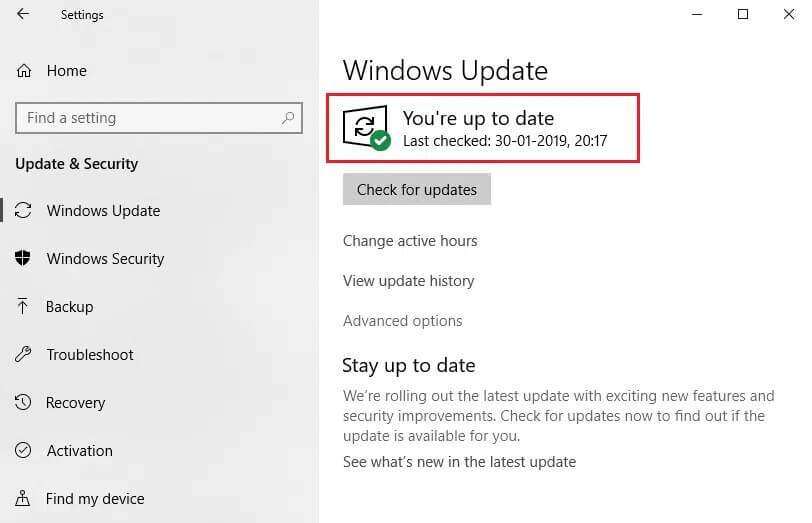
4b. Wenn Windows auf dem neuesten Stand ist, wird Ihnen eine aktualisierte Meldung angezeigt.
Häufig gestellte Fragen (FAQ)
Q1. Wird das Zurücksetzen meines PCs das Problem mit der Webcam beheben, die sich nicht im Geräte-Manager befindet?
Antworten. Ja, diese Methode hilft, das Trouble zu lösen. Aber stellen Sie sicher, dass Sie Ihre installierten Dateien und Apps sichern, bevor Sie sie zurücksetzen. Sie können dice Pick zum Beibehalten meiner Dateien während des Zurücksetzens auswählen, diese Pick entfernt jedoch weiterhin installierte Apps und Einstellungen.
Q2. Wird das Ändern der BIOS-Einstellungen dazu beitragen, dass meine HP Laptop-Kamera nicht erkannt wird?
Antworten. Ja, das hilft, das Problem zu lösen. Es wird jedoch nicht empfohlen, Änderungen an den BIOS-Einstellungen vorzunehmen. Eine falsche Änderung führt zu unerwarteten Ergebnissen für Ihr Gerät.
Wir hoffen, dass diese Anleitung Ihnen effektiv geholfen hat, dice in Windows 10 nicht erkannte Laptop-Kamera zu reparieren. Sagen Sie uns, welche der oben genannten Methoden Ihnen am besten geholfen hat. Schreiben Sie Ihre Fragen und Vorschläge in den Kommentarbereich, falls vorhanden.
Alle hier erwähnten Tipps haben informativen Charakter und wurden von ausländischen Seiten übersetzt und singen nicht von den Ratschlägen von Spezialisten, siehe Seite
Ahla Domicile Website Copyright-Hinweis
Source: https://www.a7la-home.com/de/fix-laptop-camera-not-detected-on-windows-10
Posted by: diaztheridly.blogspot.com
0 Response to "Kamera Wird Nicht Erkannt Windows 10"
Post a Comment